Erste Anmeldung im MFA-Portal - Wo alles beginnt!
Schritt 1 – MFA-Portal aufrufen
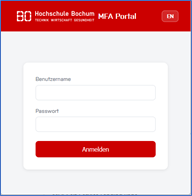
Öffnen Sie Ihren Webbrowser und rufen Sie das MFA-Portal der Hochschule Bochum auf:
Es erscheint das Anmeldefenster des MFA-Portals.
Schritt 2 – Mit Hochschulkennung anmelden
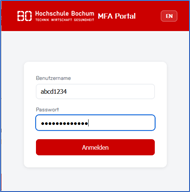
Melden Sie sich mit Ihrer persönlichen Hochschulkennung an.
- Geben Sie im Feld „Benutzername“ Ihre Hochschulkennung ein.
- Geben Sie anschließend Ihr gewohntes Passwort ein (z. B. das Passwort, das Sie auch für Moodle, Eduroam oder andere Hochschuldienste verwenden).
- Klicken Sie anschließend auf „Anmelden“.
Schritt 3 – Nutzungsbedingungen bestätigen
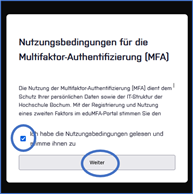
Bei der ersten Anmeldung werden Ihnen die Nutzungsbedingungen für die Multi-Faktor-Authentifizierung angezeigt.
Lesen Sie die Informationen sorgfältig durch und bestätigen Sie die Nutzungsbedingungen, um mit der Einrichtung fortzufahren.
Schritt 4 – Ersten Token einrichten
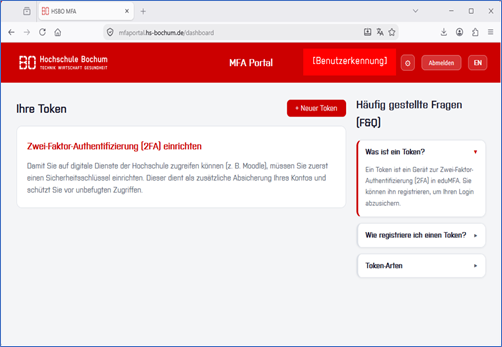
Nach der Anmeldung befinden Sie sich auf der Startseite des MFA-Portals.
Nach der Anmeldung wird die Übersichtsseite „Ihre Token“ geöffnet. Da Ihrem Benutzerkonto noch kein MFA-Token zugeordnet ist, ist die Tokenübersicht zunächst leer. Klicken Sie auf „+ Neuer Token“, um Ihren ersten MFA-Token einzurichten.
Ab diesem Punkt unterscheidet sich die Einrichtung je nach gewählter Anmeldemethode.
Wählen Sie sich daher eine der folgenden Anleitungen.
Welches Verfahren ist für mich geeignet?
| Ich möchte... | Empfehlung | Entsprechende Anleitung |
|---|---|---|
| möglichst einfach starten | Authenticator-App (TOTP) ⭐ Empfohlen ⭐ | TOTP-Token-Erstellung |
| mein privates Smartphone nicht verwenden | Vorkonfigurierter YubiKey der Campus IT (für Beschäftigte) | Vorkonfigurierten YubiKey verwenden |
| bereits einen eigenen Sicherheitsschlüssel oder Passkey verwenden | Eigener Sicherheitsschlüssel (WebAuthn) | Eigenen WebAuthn-Token einrichten |
Hinweis:
Die Authenticator-App (TOTP) ist die von der Hochschule Bochum empfohlene Standardmethode und eignet sich für alle Nutzerinnen und Nutzer.
Erstellung eines (neuen) TOTP-Tokens
Was passiert nach der Einrichtung?
Nach der erfolgreichen Einrichtung Ihres MFA-Tokens können Sie sich an den durch MFA geschützten Diensten der Hochschule Bochum anmelden.
Die Anmeldung erfolgt dabei grundsätzlich nach demselben Prinzip: Zunächst melden Sie sich wie gewohnt mit Ihrer Benutzerkennung und Ihrem Passwort an. Anschließend bestätigen Sie die Anmeldung mit Ihrem zweiten Faktor.
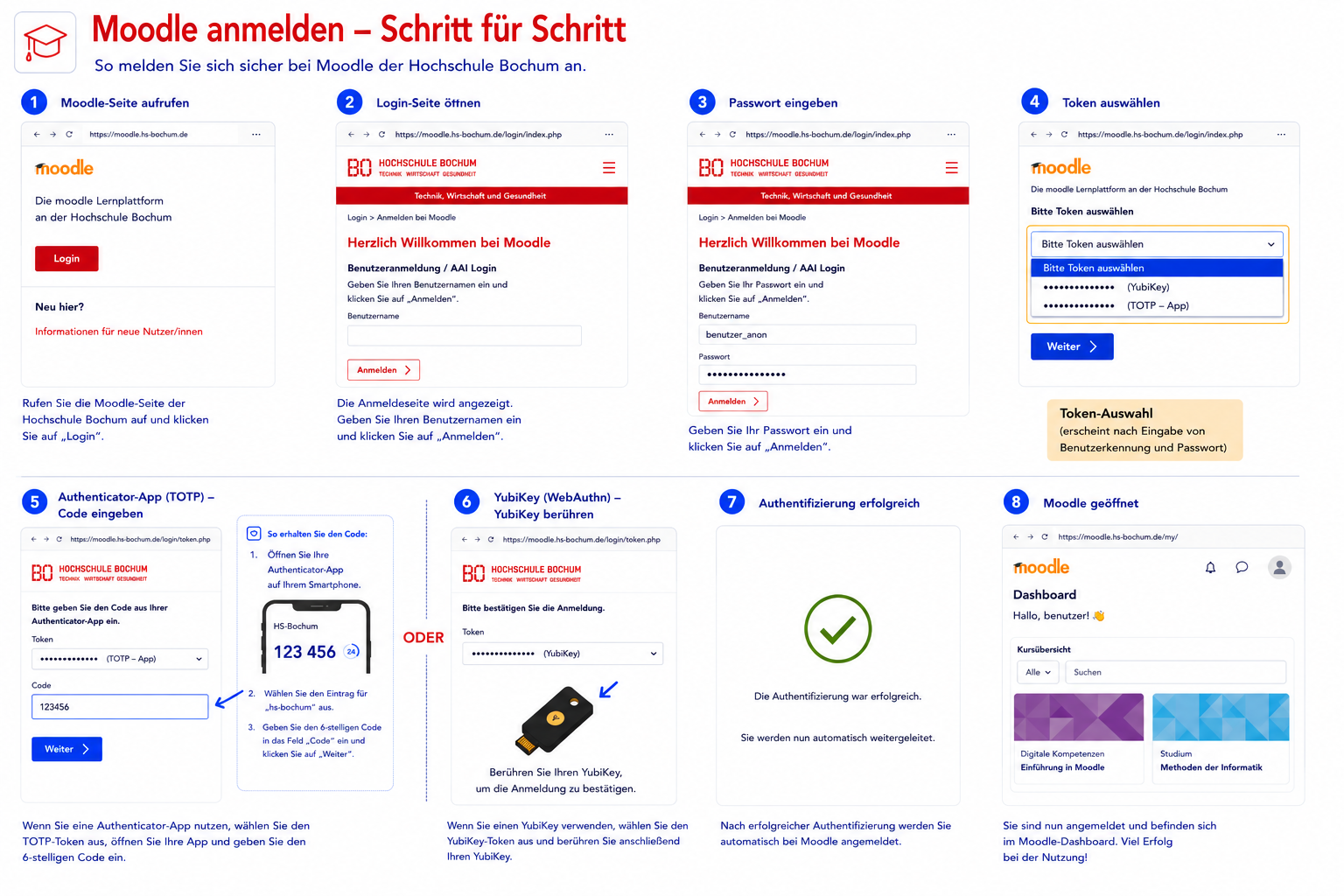
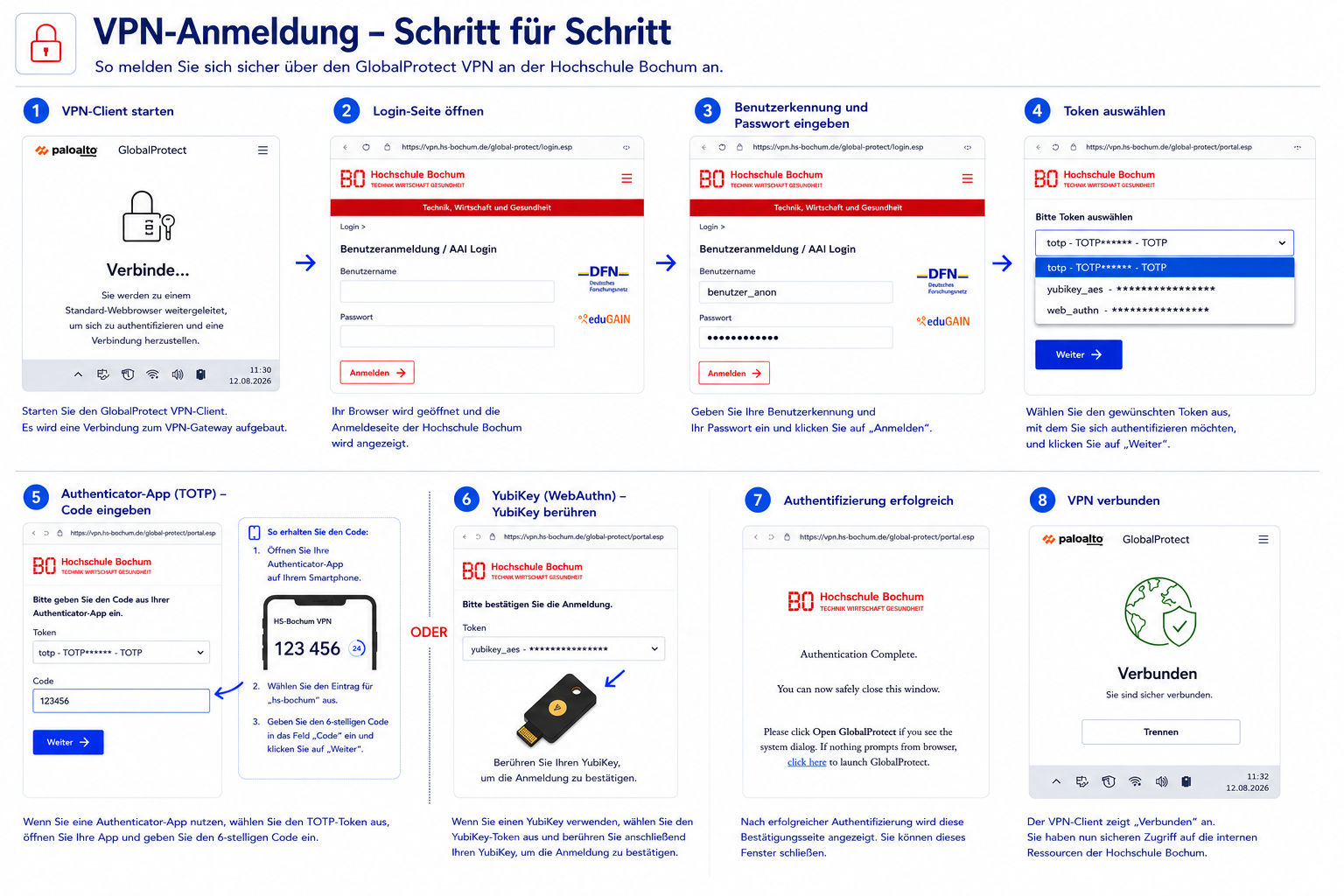
Im Folgenden wird der Anmeldeablauf beispielhaft für Moodle und den VPN-Zugang dargestellt. Die Grafiken zeigen Schritt für Schritt, wie die Anmeldung mit MFA bei diesen beiden Diensten erfolgt.